
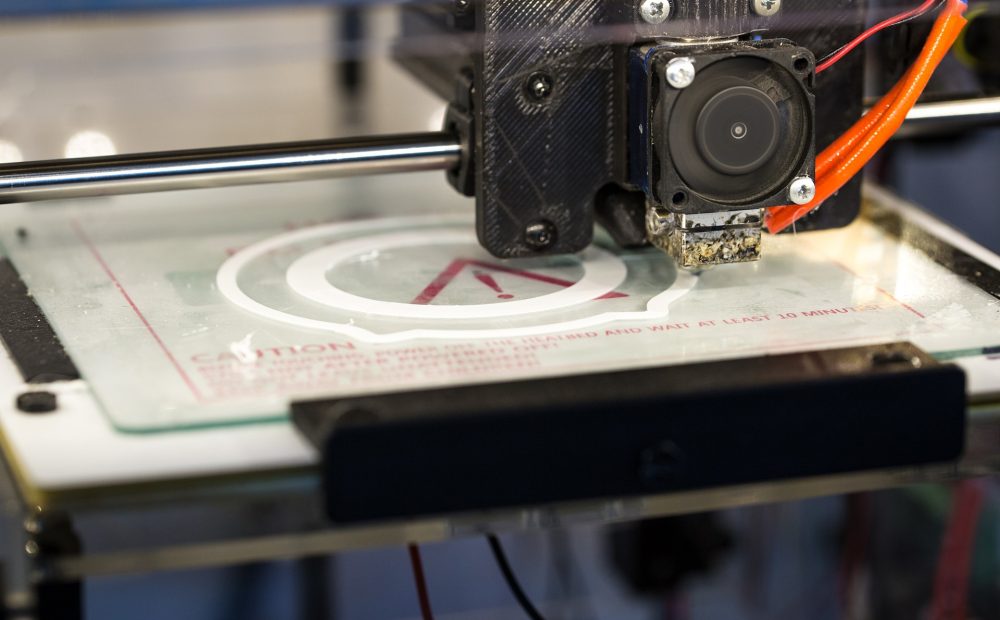
Hoy quería hablaros de una herramienta que a día de hoy considero fundamental para mi impresora, que es un interfaz web para controlarla y monitorizarla. Inicialmente trabajaba con la impresora conectada a mi ordenador, porque era la forma mas sencilla de mandarle piezas que había diseñado o descargado sin tener que estar moviendo la tarjeta SD. Ésto me ocasionaba un par de problemas: primero un lío de cables por la mesa hacia la impresora que me molestaban muchísimo; y segundo y más importante, dependía de tener el ordenador continuamente funcionando durante las impresiones. Más de una vez corté trabajos de la impresora a medias sin darme cuenta al reiniciar para instalar algún programa, e incluso una actualización de Windows me lo hizo una vez a traición.
Ante estos percances me puse a investigar por Internet y encontré información acerca de Octoprint, que es un programa que se instala en un equipo y permite ver el estado de la impresora y controlar sus trabajos desde cualquier navegador, incluso desde el móvil cuando estoy fuera de casa (para esto último hace falta algo de configuración adicional en el router). Sin más dilación os voy a explicar como lo instalé desde un PC con sistema operativo Windows y la configuración básica que hay que hacer inicialmente.
Octoprint es una herramienta genérica para sistemas de todo tipo, pero personalmente, yo utilizo una Raspberry Pi 3B (que podéis comprar por ejemplo en Amazon
Para instalarlo necesitareis una tarjeta de memoria microSD y descargar el programa Win32 Disk Imager. Una vez lo tengáis bajado, simplemente hay que descomprimir la imagen de OctoPi en una carpeta y seleccionarla en el W32DI, junto a la unidad correspondiente a la tarjeta SD como puede observarse en la siguiente captura.

Una vez termina de grabar la imagen en la tarjeta, veremos que aparecen 2 unidades en ella: una que se llama boot y otra que parece no tener formato, que se debe a que es una partición tipo ext4 que Windows no soporta. Vamos a editar un par de archivos en la partición boot para dejar configurada la conexión a la red, en mi caso es una red WiFi encriptada con WPA2. Si lo conectáis por cable, en teoría no necesita ninguna configuración adicional, podréis acceder a el automáticamente.
En primer lugar editamos el archivo octopi-network.txt y tendremos cambiar estas tres líneas:
##WPA/WPA2 secured
#iface wlan0-octopi inet manual ———> iface wlan0-octopi inet manual
# wpa-ssid «put SSID here» ———> wpa-ssid nombreDeMiRed
# wpa-psk «put password here» ———> wpa-psk miclave1234
Después editamos el archivo octopi.txt, donde haremos los siguientes cambios para habilitar la cámara web. En mi caso uso una webcam USB antigua que tenía por ahí guardada.
#camera=»usb» ———> camera=»usb»
#camera_usb_options=»-r 640×480 -f 10″ ———> camera_usb_options=»-r 640×480 -f 10″
Y ya estamos listos para meter la tarjeta en la Raspberry y arrancar el sistema. Esta distribución de Octopi trae por defecto habilitado un protocolo para que nos podamos conectar sin conocer la IP de la máquina que se llama Bonjour. Es un protocolo que desarrolló Apple y por norma general no lo tendréis instalado a menos que dispongáis de un servidor de impresión de esa marca, así que deberéis entrar aquí para descargar e instalar dicho protocolo.
Una vez lo tengáis instalado podréis acceder a vuestro sistema Octoprint desde cualquier navegador web, insertando la dirección http://octopi.local. La primera vez que entréis, os saldrá un pequeño asistente de configuración que consta de los siguientes pasos.
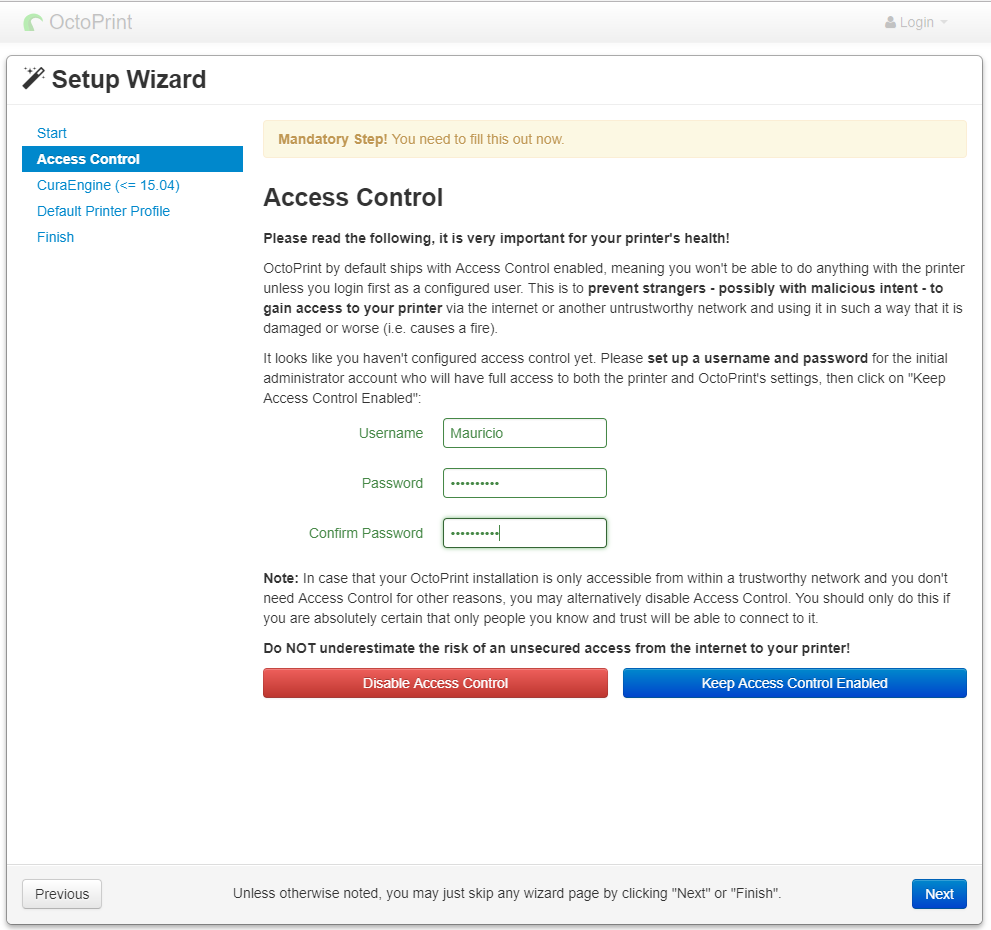
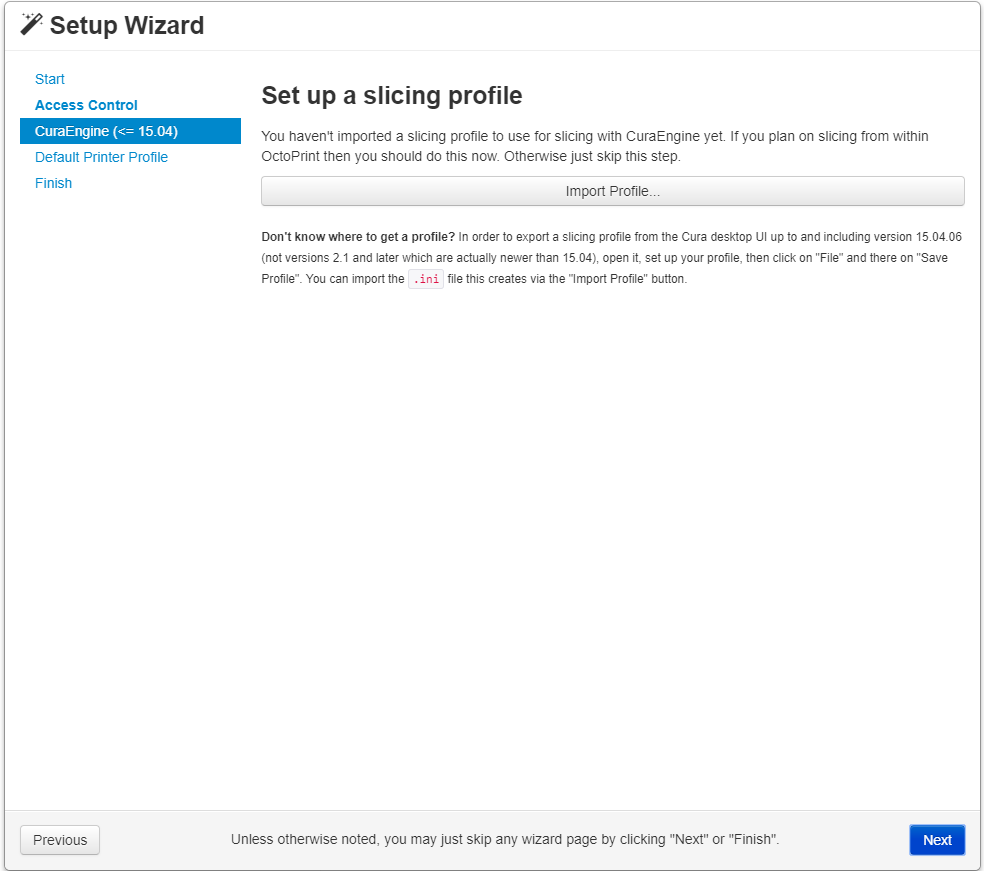
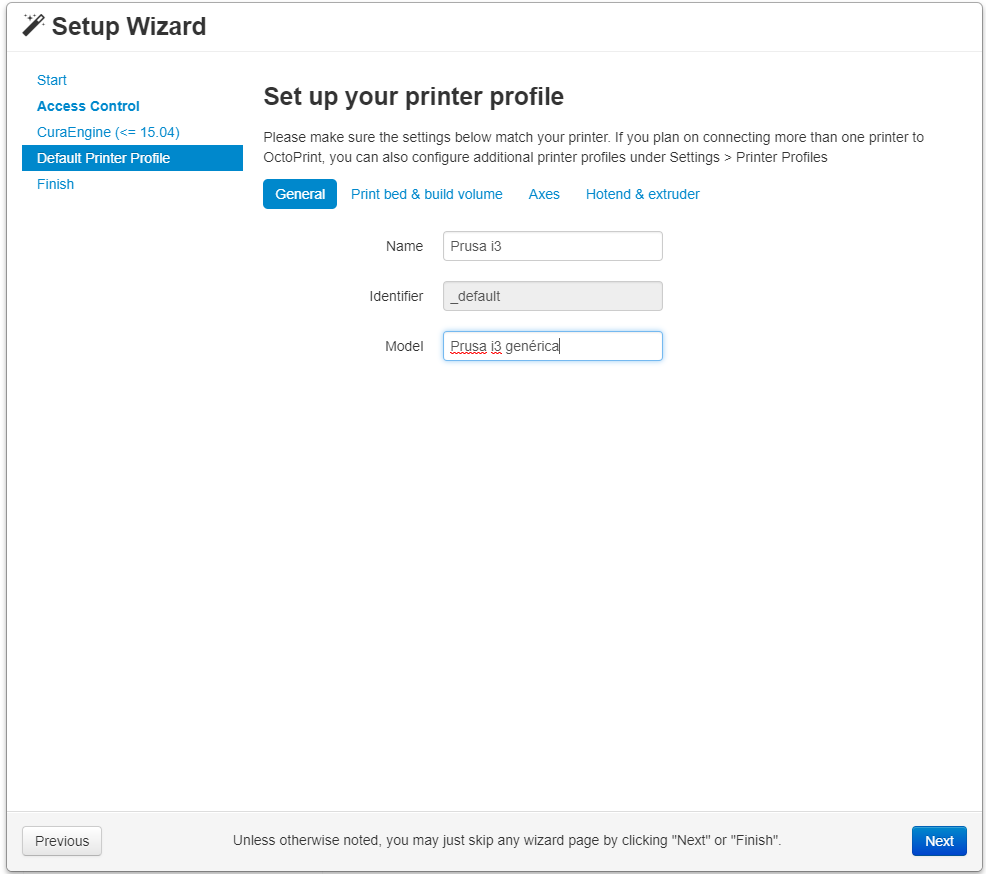
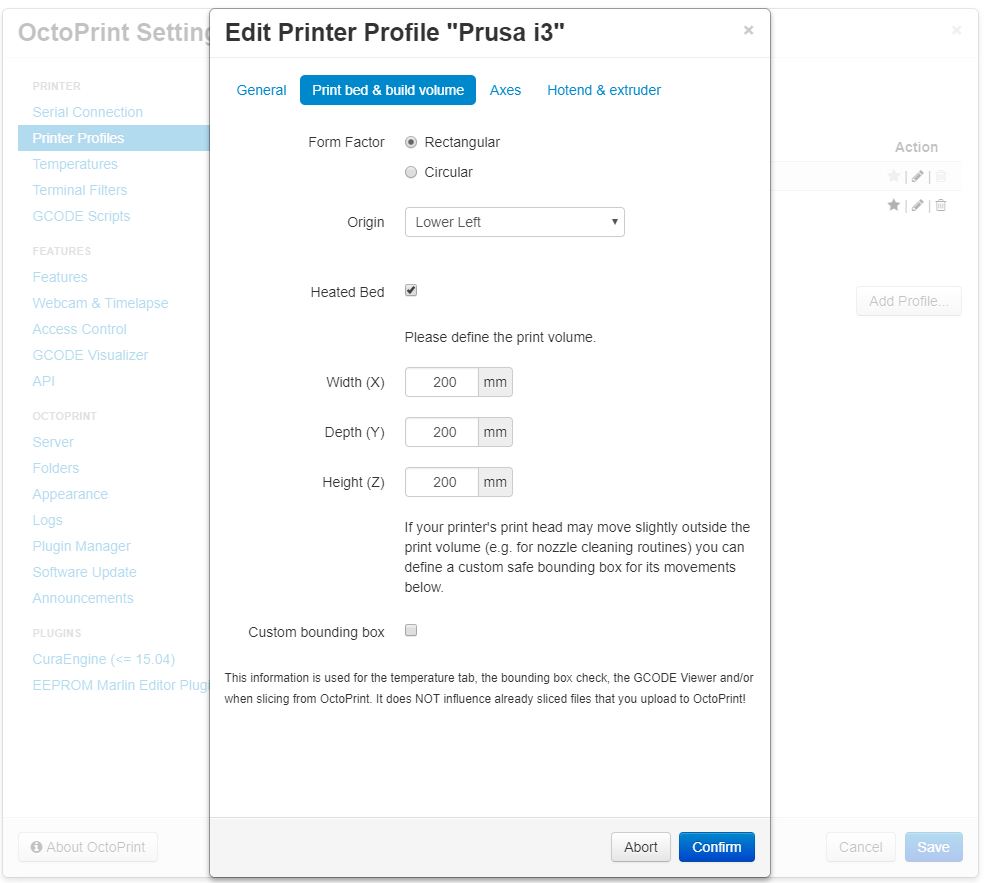
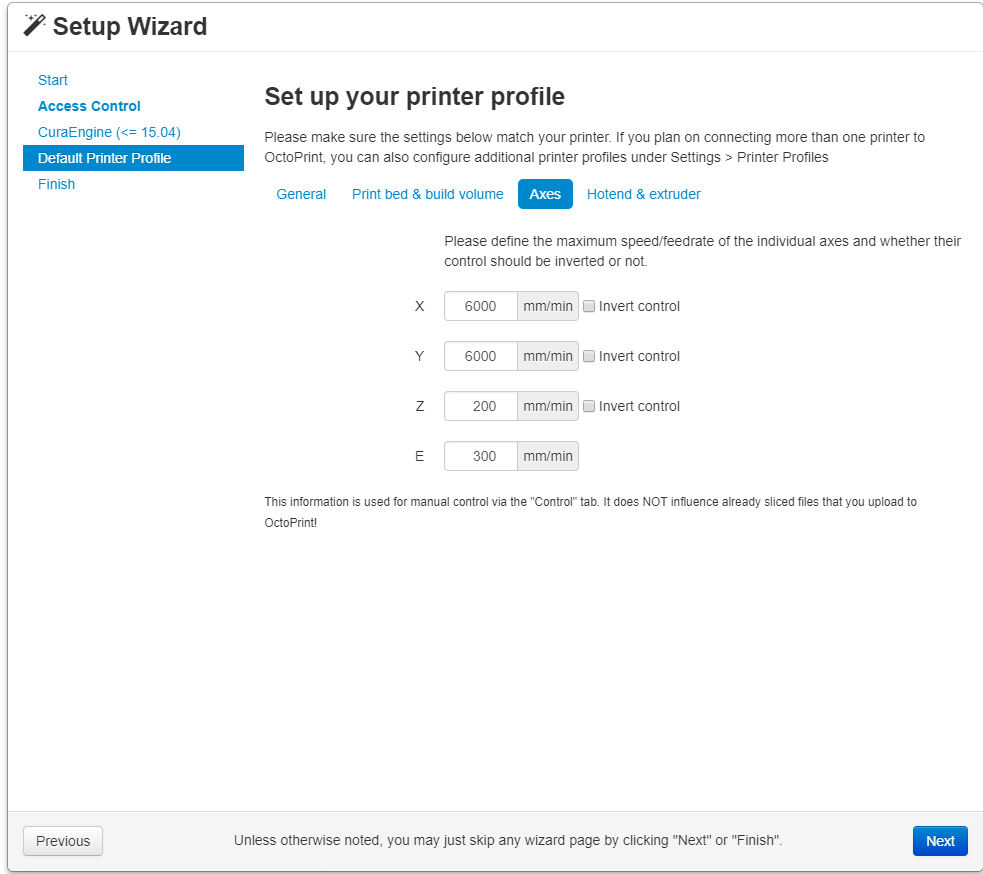
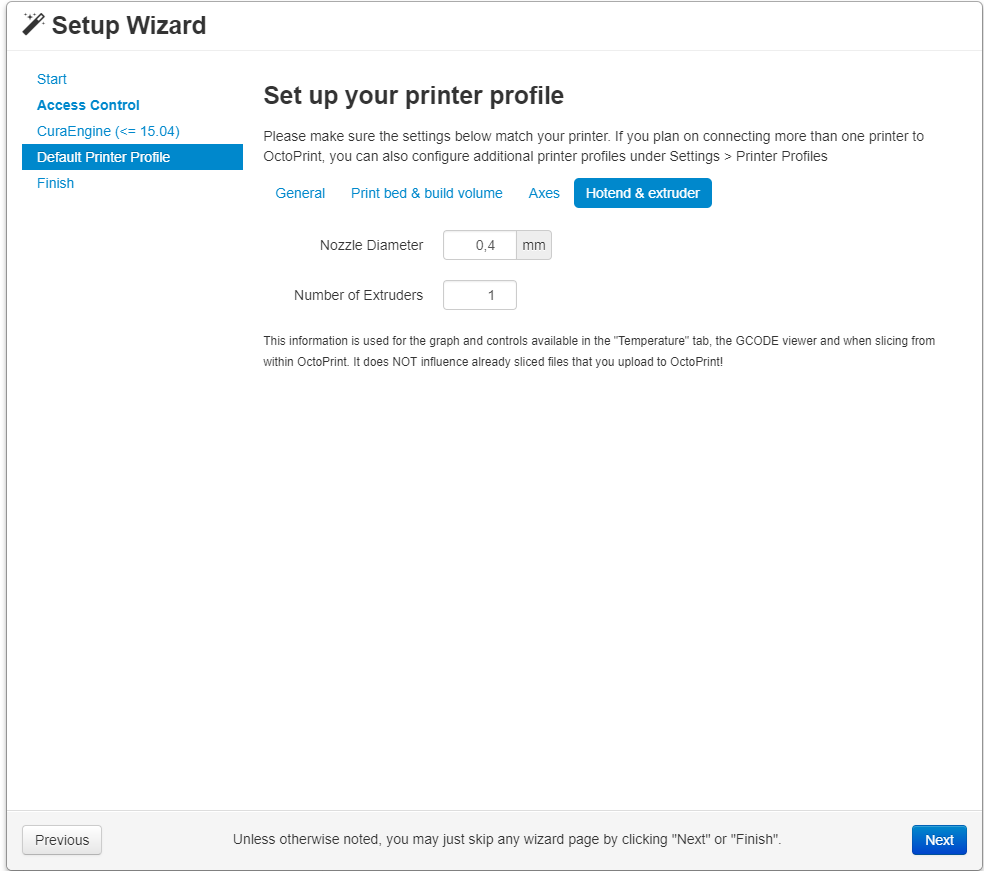
En las capturas podemos ver como se ha configurado la identificación del usuario principal, la importación de un perfil de laminado desde cura y las características de nuestra impresora. Una vez terminado el proceso nos aparecerá ya el panel de control de nuestra impresora, al que solo le faltará conectarse a esta misma por USB para controlarla.

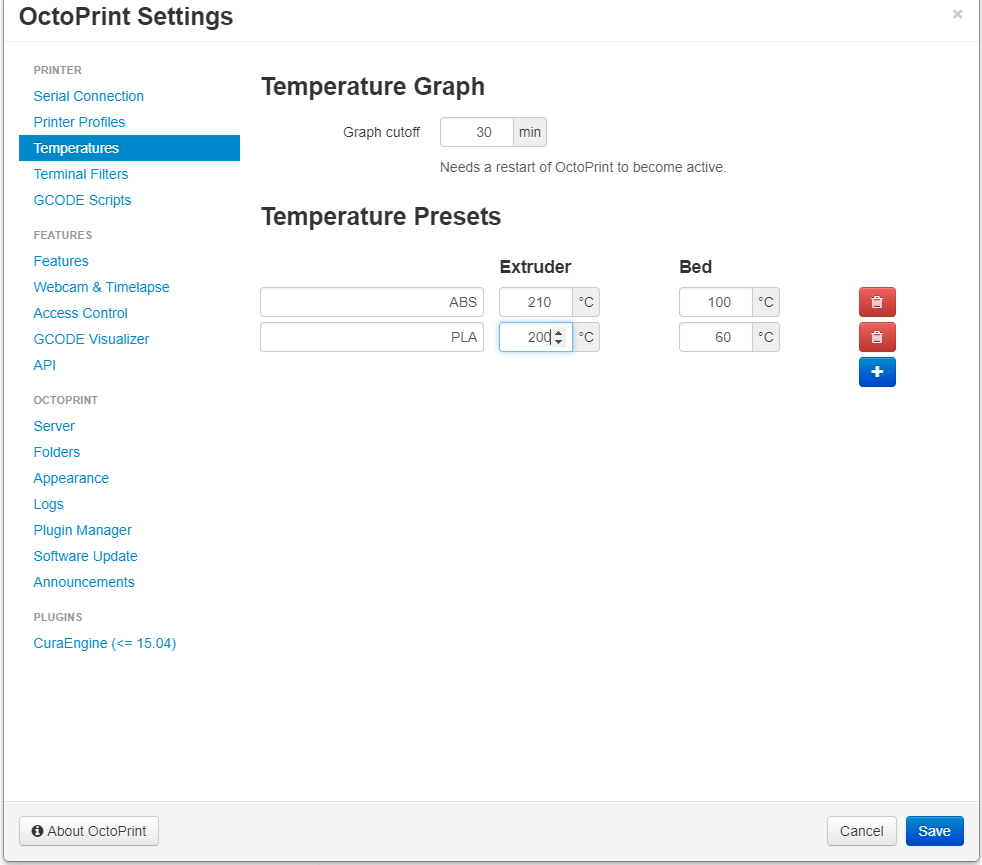
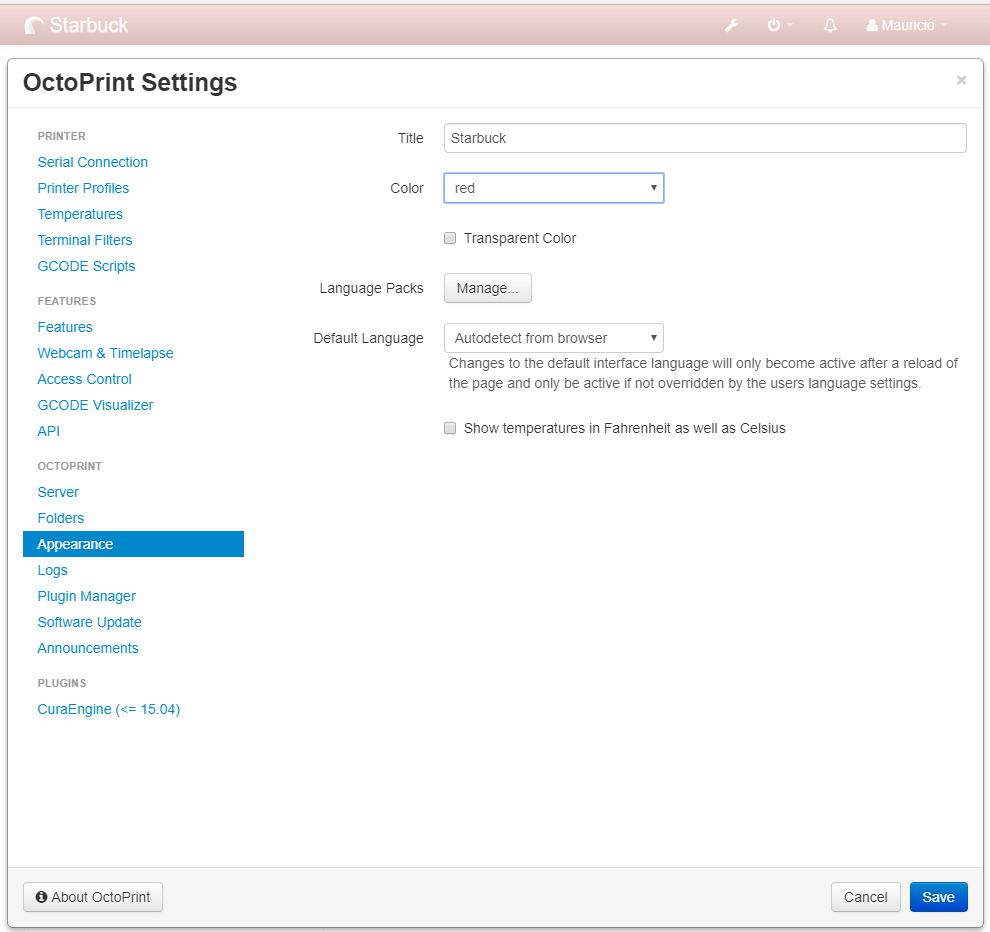
Lo siguiente que hice fue entrar en la configuración de Octoprint, para ajustar las temperaturas a la de los filamentos que suelo usar y personalizarlo un poco poniéndole un nombre a nuestra impresora y seleccionando un color para la barra principal, esto resulta muy útil cuando tienes más de una impresora para no confundirte.
-
- Configuración de temperaturas según filamentos
-
- Personalización Octoprint
Por último, para seguir unas buenas prácticas de seguridad, vamos a cambiar un par de parámetros en el sistema operativo Raspbian de nuestro servidor de impresión. Este paso es opcional si vais lo vais a tener aislado en una red privada, pero nunca está de más ser precavidos.
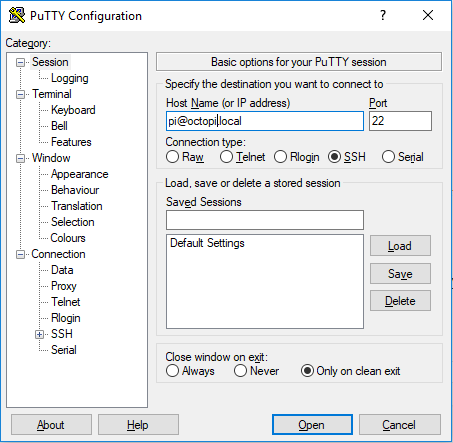
Vamos a conectarnos por SSH al servidor, yo utilizo una extensión de Chrome que me resulta muy cómoda porque me guarda las direcciones de un PC a otro, pero si no tenéis ningún cliente instalado podéis bajar el PuTTY que es gratuito y muy ligero. Una vez instalado seleccionamos conexión SSH, la dirección será octopi.local y el usuario por defecto pi con contraseña raspbian.
-
- Parametros conexión PuTTY
-
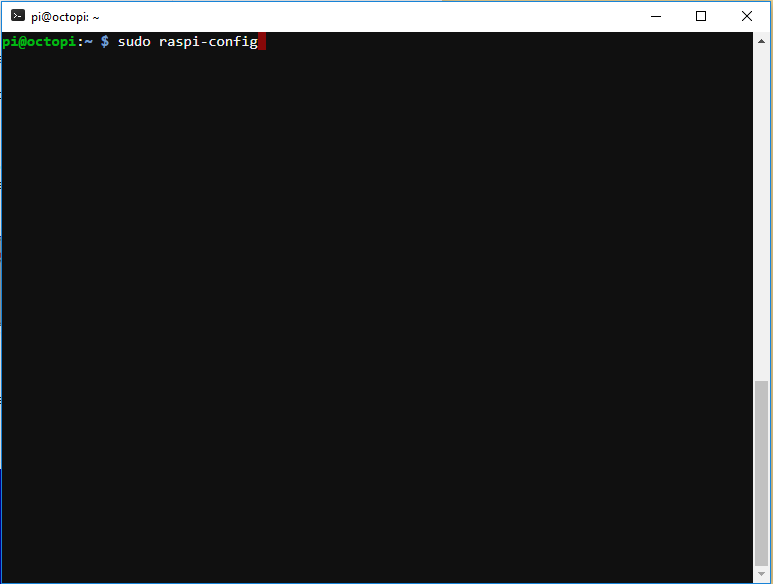
- Comando de configuración Raspbian
-
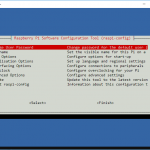
- Cambio de contraseña
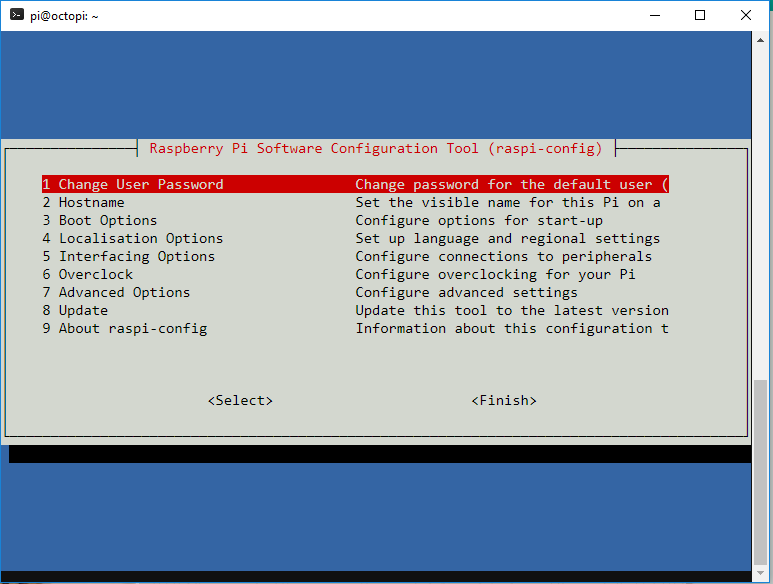
Una vez nos hemos identificado en nuestro servidor, tendremos que introducir el comando que os indico a continuación (sudo raspi-config) para entrar en el menú de configuración básica del sistema operativo Raspbian. Concretamente queremos cambiar la contraseña del usuario a una distinta de la genérica, de forma que cualquiera que pudiera tener acceso a nuestra red no pueda conectarse a nuestro servidor de impresión. Además como paso opcional de personalización, ya que le hemos puesto un nombre a la impresora en la configuración, podemos seleccionar la opción 2, para cambiar el nombre del servidor del genérico Octopi que viene de fábrica al mismo nombre que hayamos seleccionado anteriormente. Una vez se hacen estos cambios si intentamos salir nos pedirá reiniciar la máquina, aceptamos y a partir de ese momento, su dirección dejará de ser octopi.local, y pasará a ser el nombre que le hayáis puesto en la opción 2. en mi caso, puedo acceder a ella a través de http://starbuck.local.
Con esto hecho, ya queda configurado el servidor completamente, se puede acceder a el desde cualquier equipo de vuestra red, ya sea un PC o por ejemplo vuestro smartphone para vigilar como va vuestra impresión mientras hacéis otra cosa.
 condicionantes que yo buscaba, pues es un diseño libre, con una gran comunidad alrededor y barato. Concretamente